Автор Тема: Windows 11  (Прочитано 31691 раз)

0 Пользователей и 5 Гостей просматривают эту тему.

24022022

  • Супермодератор
  • Аксакал
  • *****
  • Спасибо
  • -> Вы поблагодарили: 44267
  • -> Вас поблагодарили: 39583
  • Сообщений: 17376
  • Респект: +2439/-0
Windows 11
« Ответ #180 : 24 Июль 2026, 17:36:33 »
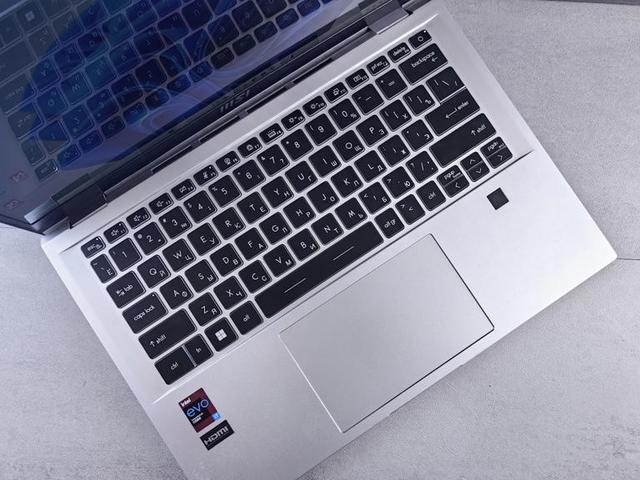
Кнопку Copilot в Windows 11 наконец можно отключить, но Microsoft продолжит ставить её на новые ПК
24.07.2026 [17:19]

С 2024 года новые ПК поставляются с клавишей Copilot, и в 2026 году Microsoft не собирается отступать: по версии компании, компьютер квалифицируется как ПК с искусственным интеллектом только при наличии этой клавиши, связанные с которой действия теперь можно отключать, пишет Windows Latest.

Несмотря на усилия софтверного гиганта, физическая клавиша Copilot стала мемом — ею не пользуются даже те, кто много времени проводит в переписке с чат-ботами. Поэтому у Microsoft оставалось два варианта: удалить её с клавиатур и вернуть правую Ctrl или позволить пользователям её переназначать. В компании выбрали второй вариант, подтвердив, что в Windows появится возможность переназначать клавишу Copilot на запуск предпочитаемого приложения, в том числе OpenAI ChatGPT или Anthropic Claude, возвращать ей функцию правой Ctrl или, и такой вариант теперь тоже предусмотрен, выбирать действие «Ничего не делать».


Эту настройку заметили в предварительной сборке Windows для участников программы Windows Insider. При её выборе клавиша Copilot действительно отключается, и компьютер перестаёт реагировать на её нажатия. Когда нововведение появится в стабильных сборках Windows, в компании не сообщили, но едва ли Microsoft намерена затягивать с этим вопросом. Разработчик также предупредил тех, кто планирует переназначить её на правую Ctrl: сочетания клавиш, например, с левой Shift, могут работать некорректно не на всех клавиатурах — в этом случае лучше пользоваться правой Shift.

«Microsoft продолжает работать над обеспечением согласованности и доступности функций на всех устройствах Windows, минимизируя при этом сбои в работе, связанные с производительностью и доступностью», — заявили в компании.

Taras_777

  • ВИП
  • Аксакал
  • ****
  • Спасибо
  • -> Вы поблагодарили: 9373
  • -> Вас поблагодарили: 30742
  • Сообщений: 7571
  • Респект: +1149/-0
  • Все Буде УКРАІНА
Новости от Microsoft
« Ответ #181 : 01 Август 2026, 18:56:11 »

Microsoft встановлює нову програму OneDrive Photos на Windows 11 без попередження
Microsoft продовжує додавати програмне забезпечення до Windows 11 без явної згоди користувачів. Цього разу сюрприз у меню «Пуск» називається OneDrive Photos, нова програма для перегляду та редагування зображень, яка встановлюється автоматично.
Нова функція, схоже, з'являється через Windows Update або оновлення клієнта синхронізації OneDrive. Згідно з веб-сайтом Windows Latest, програма відображається в результатах пошуку системи навіть для тих, хто не ввійшов у систему за допомогою облікового запису Microsoft і не використовує хмарний сервіс.
Друга галерея в системі
OneDrive Photos не є традиційною нативною програмою, вона базується на WebView2 та працює з файлу, відмінного від основного клієнта OneDrive. Незважаючи на те, що це, по суті, веб-програма з новим дизайном порталу Microsoft, продуктивність цілком задовільна, а інтерфейс намагається імітувати характерний акриловий ефект Windows 11.
Для роботи програми не потрібен обліковий запис Microsoft, оскільки вона може автоматично виявляти та відображати фотографії, збережені в локальному сховищі комп'ютера. Програмне забезпечення пропонує опції для зміни схеми відображення, налаштування розміру мініатюр та виконання основних дій, таких як редагування, спільний доступ, друк або встановлення зображення як фону робочого столу. На практиці це сильно перетинається з функціями, які вже існують у рідній програмі Windows Photos.
Штучний інтелект та розпізнавання обличчя
Для користувачів, які ввійшли в систему, програма перетворюється на повноцінну галерею, підключену до хмари, розблоковуючи пошук на основі штучного інтелекту. Ця функція дозволяє вводити розпливчасті терміни для пошуку певних зображень, використовуючи оптичне розпізнавання символів (OCR) для зчитування видимого тексту на фотографіях.
Також є розділ, присвячений людям, який групує схожі обличчя. Microsoft запитує авторизацію перед активацією цієї функції, попереджаючи, що дані про обличчя можуть вважатися біометричними даними в деяких регіонах. Компанія запевняє, що ця інформація не передається третім особам, і що користувач може видалити все, вимкнувши цю опцію.
Неможливо видалити окремо
Велика проблема з OneDrive Photos полягає не в його якості, а в тому, як він нав'язаний. Microsoft непомітно встановила другий переглядач фотографій, надавши йому доступ до локальних папок і нерозривно пов'язала його з OneDrive.
Якщо користувач хоче видалити фотографії OneDrive зі свого комп’ютера, він не може зробити це окремо. Єдиним рішенням для блокування або видалення цієї нової галереї є доступ до системних налаштувань і повне видалення клієнта OneDrive.
" Когда нет мира  -  плохо  всем. Дайте миру шанс"  Джон Леннон.

24022022

  • Супермодератор
  • Аксакал
  • *****
  • Спасибо
  • -> Вы поблагодарили: 44267
  • -> Вас поблагодарили: 39583
  • Сообщений: 17376
  • Респект: +2439/-0
Windows 11
« Ответ #182 : 01 Август 2026, 20:45:58 »
Windows 11 перестанет «жрать» оперативную память: Microsoft готовит большое обновление

Microsoft хочет сделать Windows 11 быстрой и отзывчивой на бюджетных ПК

Microsoft объявила о планах существенно сократить потребление оперативной памяти в Windows 11. Компания намерена сделать операционную систему более комфортной для компьютеров с 8 ГБ ОЗУ, поскольку на фоне роста цен на память производители ноутбуков все чаще возвращаются к базовым конфигурациям с таким объемом оперативной памяти.


О предстоящих изменениях рассказал президент подразделения Windows и Devices Паван Давулури. По его словам, одной из главных задач команды стала оптимизация использования памяти, чтобы Windows оставалась быстрой и отзывчивой даже на бюджетных сборках.

В первую очередь Microsoft планирует уменьшить объем оперативной памяти, который система занимает сразу после загрузки — еще до запуска пользовательских приложений. Это позволит освободить больше ресурсов для программ и повысить общую отзывчивость компьютера.

Спойлер   :
Кроме того, компания продолжит совершенствовать платформу WinUI 3. Приложения, созданные с ее использованием, должны изначально потреблять меньше оперативной памяти, что положительно скажется на производительности всей системы.

Оптимизация затронет и компоненты Chromium и WebView2, на которых основано множество современных приложений для Windows. Microsoft обещает сделать их более экономичными с точки зрения использования ОЗУ.

Необходимость таких изменений во многом связана с ситуацией на рынке памяти. Из-за высокого спроса на модули DRAM со стороны производителей оборудования для искусственного интеллекта цены заметно выросли, поэтому многие производители ноутбуков снова начали выпускать большое количество моделей с 8 ГБ оперативной памяти.

При этом в Microsoft не утверждают, что 8 ГБ ОЗУ вновь становится рекомендуемым стандартом. Речь идет лишь об улучшении работы Windows 11 на подобных устройствах. Для комфортной многозадачной работы и использования современных приложений специалисты по-прежнему советуют выбирать компьютеры как минимум с 16 ГБ оперативной памяти.

Когда именно все заявленные оптимизации появятся в Windows 11, Microsoft пока не сообщает.

24022022

  • Супермодератор
  • Аксакал
  • *****
  • Спасибо
  • -> Вы поблагодарили: 44267
  • -> Вас поблагодарили: 39583
  • Сообщений: 17376
  • Респект: +2439/-0
Windows 11
« Ответ #183 : 03 Август 2026, 17:12:31 »
8 ГБ хватит всем. Microsoft пообещала оптимизировать Windows 11 для слабых ПК
03.08.26


Microsoft рассказала об очередном этапе улучшения Windows 11. Компания намерена снизить расход оперативной памяти и повысить отзывчивость системы — часть изменений уже проходит «обкатку» в программе Windows Insider.

До конца 2026 года Microsoft планирует сократить потребление памяти Windows 11 на компьютерах, имеющих хотя бы 8 ГБ ОЗУ. Для этого разработчики внедряют более эффективный механизм распределения памяти, а заодно оптимизирует WinUI 3, Chromium и WebView2. Конкретные показатели экономии пока не раскрыты.

Компания также переработала архитектуру «Проводника», чтобы ускорить его запуск и навигацию. Кроме того, были исправлены размытые миниатюры, сбои на главной странице, а также ошибки при управлении с клавиатуры, переименовании файлов и отображении их размера.

В числе других ожидаемых функций — возможность менять расположение панели задач, дополнительные настройки «Пуска» и пропуск обновлений при первоначальной настройке системы. Часть изменений уже тестируют участники программы Windows Insider. Более широкое распространение нововведений запланировано на осень 2026 года.

24022022

  • Супермодератор
  • Аксакал
  • *****
  • Спасибо
  • -> Вы поблагодарили: 44267
  • -> Вас поблагодарили: 39583
  • Сообщений: 17376
  • Респект: +2439/-0
Windows 11
« Ответ #184 : 04 Август 2026, 21:18:51 »
Microsoft объяснила медленное развитие Windows 11
04.08.26

Microsoft объяснила, почему развитие Windows 11 и обновление интерфейса продвигаются не так быстро, как ожидают пользователи. В компании признали, что одной из главных причин остаётся необходимость сохранять совместимость с устаревшими приложениями, драйверами и программными компонентами. Именно это ограничивает возможность быстро заменять старые элементы системы современными аналогами.


Одним из самых наглядных примеров остаётся «Панель управления». Microsoft начала переносить её функции в приложение «Параметры» ещё во времена Windows 8, более 13 лет назад, однако процесс до сих пор не завершён. Как рассказал вице-президент по дизайну и исследованиям Windows Маркус Эш, компания не может просто удалить старые компоненты, пока не убедится, что новые полностью повторяют их возможности и не нарушают работу существующих программ.

Спойлер   :
"Именно поэтому с такими вещами, как «Панель управления», всё так непросто: если у клиента установлен драйвер или что-то ещё, зависящее от этой старой функциональности, мы должны действовать очень осторожно, чтобы не нарушить обещание о сохранении совместимости. Когда мы наконец переносим функции в «Параметры», мы объявляем устаревшими соответствующие разделы, например в «Панели управления», где эта функция больше не нужна, и можем двигаться дальше."

Маркус Эш
вице-президент Microsoft

По словам представителя Microsoft, модернизация Windows заключается не только в создании нового интерфейса, но и в разработке новых инструментов и фреймворков, которые смогут заменить устаревшие технологии без потери функций и производительности. В частности, компания продолжает развивать WinUI 3, чтобы ускорить перенос системных компонентов в современную оболочку. Решение о том, какие элементы обновлять в первую очередь, принимается на основе статистики использования, телеметрии и отзывов пользователей.

В дальнейшем Microsoft планирует обновить не только «Проводник», но и другие системные инструменты, включая редактор реестра (Regedit). При этом компания подчёркивает, что поддержка устаревших технологий остаётся одним из ключевых преимуществ Windows, поэтому отказ от старых интерфейсов будет происходить постепенно — только после появления полноценных современных аналогов.

Taras_777

  • ВИП
  • Аксакал
  • ****
  • Спасибо
  • -> Вы поблагодарили: 9373
  • -> Вас поблагодарили: 30742
  • Сообщений: 7571
  • Респект: +1149/-0
  • Все Буде УКРАІНА
Windows 11
« Ответ #185 : 06 Август 2026, 20:25:42 »

У Windows 11 з’явилася опція зміни розміру зони клацання правою кнопкою миші на трекпадах ноутбуків
Microsoft продовжує покращувати взаємодію з користувачем і щойно випустила нову функцію для трекпадів, присутніх у всіх ноутбуках. Згідно з веб-сайтом Windows Latest, останнє оновлення операційної системи дозволяє налаштовувати розмір зони клацання правою кнопкою миші на трекпадах. Головна мета — зменшити кількість випадкових кліків і зробити навігацію більш інтуїтивною.
Ця нова функція, тестування якої розпочалося в березні 2026 року, тепер доступна на всіх комп’ютерах завдяки обов’язковому липневому оновленню (KB5101650). Щоб отримати доступ до цього налаштування, просто перейдіть до «Налаштування», виберіть «Bluetooth та пристрої» та перейдіть до розділу «Сенсорна панель». Тут користувачі знайдуть випадаюче меню, яке пропонує кілька варіантів розміру для правого нижнього кута: стандартний, малий, середній, великий або власне значення, якщо виробник обладнання пропонує власну підтримку. Важливо зазначити, що ця опція доступна лише на сенсорних панелях з поверхнею, що натискається.
Ця увага до деталей доповнює інші нещодавні покращення інтерфейсу, такі як впровадження нового вікна властивостей з підтримкою темного режиму. Крім того, компанія надала більше контролю над апаратним забезпеченням, навіть дозволивши деактивувати спеціальну клавішу штучного інтелекту на найновіших клавіатурах.
Перевага над конкурентами
Історично користувачі Windows вдавалися до модифікацій реєстру або стороннього програмного забезпечення, щоб досягти такого рівня налаштування. Тепер ця функція є власною та ставить систему Microsoft на рівень зручності, який перевершує навіть прямих конкурентів у певних аспектах. На комп'ютерах Mac, хоча можна вибрати, чи відбувається вторинне клацання в правому чи лівому нижньому куті, краї цієї зони заблоковані та не можуть бути змінені в розмірі.
Майбутнє тактильного зворотного зв'язку у Windows 11
Налаштування зони клацання – це лише невелика частина більших зусиль Microsoft, спрямованих на те, щоб зробити тактильний зворотний зв'язок пріоритетом в операційній системі. У червні компанія опублікувала рекомендації щодо дизайну для розробників, представивши новий API, який дозволяє програмам запускати певні шаблони вібрації на підтримуваних мишах, ручках та трекпадах.
Щоб запобігти тому, щоб вібрації були просто загальним шумом, Windows тепер включає визначений словник тактильного зворотного зв'язку, розділений на дві основні категорії:
Взаємодіючий зворотний зв'язок охоплює моменти під час безперервної дії. Це, наприклад, перекладається у легке імпульсування під час наведення курсора на ціль, різкіший удар, коли об'єкт замикається на напрямній вирівнювання, або сильну вібрацію під час переміщення повзунка через окремі кроки.
Підтвердження процесу служить для позначення результату завершеної дії. У цьому випадку система використовує висхідний шаблон для позначення успіху та низхідний шаблон для попередження користувача про будь-які помилки.
Microsoft вимагає, щоб зворотний зв'язок відбувався протягом 50 мілісекунд після дії користувача, гарантуючи, що зв'язок між тим, що ви робите, і тим, що ви відчуваєте, не втрачається. Хоча вібрації не є абсолютно новою технологією у світі технологій, ставлення до тактильного зворотного зв'язку як цілісної системи, розробленої для робочого середовища, є значним кроком для бізнесу та споживачів.


Ваша Windows працює повільно? Зробіть ці 4 речі негайно
Часто ми думаємо, що Windows з часом сповільнюється через накопичення встановлених файлів і програм. Однак правда полягає в тому, що деяке це уповільнення вже присутнє з заводу. Фактично, чиста, щойно встановлена ​​система може одразу запуститися з більш ніж сотнею процесів, що працюють у фоновому режимі, включаючи служби та функції, які ви, ймовірно, ніколи не використовуватимете. Тому існує короткий список фундаментальних змін, які ви повинні застосувати, перш ніж навіть почати завантажувати свої улюблені програми.
Видаліть віруси та непотрібні програми
Перш за все, найважливішим кроком є ​​перегляд списку програмного забезпечення, яке Microsoft просуває. Відразу після початкового налаштування системи ви знайдете такі програми, як Clipchamp, Outlook або Spotify, які вже встановлені або активно рекламуються у вашому меню «Пуск». Тому вам слід перейти до «Налаштувань», перейти до «Програм» і відкрити розділ «Встановлені програми». Потім просто натисніть три крапки поруч із програмним забезпеченням, яке вам не потрібно, і виберіть опцію видалення.
З іншого боку, деякі з цих більш впертих програм можуть мати заблоковану кнопку видалення. У цих випадках ви можете відкрити PowerShell від імені адміністратора та виконати команду Get-AppxPackage AppName | Remove-AppxPackage для примусового очищення. Крім того, будьте обережні, щоб не видалити основні системні інструменти, такі як Microsoft Store або Windows Security.
Блокує обмін даними та рекламою
За замовчуванням Microsoft активує десятки опцій реклами та конфіденційності, які відстежують відкриті вами програми, щоб показувати персоналізовану рекламу та рекомендації щодо продуктів. На щастя, ви можете вимкнути все це та відновити контроль над своїм ПК.
Щоб зробити це, перейдіть до Налаштувань, виберіть Конфіденційність та безпека та введіть Рекомендації та пропозиції. Негайно вимкніть опції персоналізованих пропозицій, рекламного ідентифікатора та сповіщень про поради в налаштуваннях. Одночасно поверніться до попереднього меню, перейдіть до розділу Діагностика та відгуки, вимкніть надсилання додаткових даних та змініть частоту відгуків на Ніколи.
Суворо контролює програми, що запускаються
Операційна система постачається з кількома програмами, налаштованими на автоматичний запуск щоразу, коли ви вмикаєте комп’ютер. Отже, кожна з цих програм споживає оперативну пам’ять під час запуску, уповільнюючи процес та крадучи ресурси для завдань, які ви насправді хочете виконати.
Щоб вирішити цю проблему, поверніться до розділу «Налаштування», перейдіть до розділу «Програми» та виберіть вкладку «Автозавантаження». Вимкніть кнопки для всього, що вам не потрібно для автоматичного запуску. Однак будьте вибірковими в цьому очищенні. Крім того, вам слід завжди вмикати антивірусне програмне забезпечення та важливі утиліти для відеокарти, сенсорної панелі або аудіосистеми.
Негайно активуйте «Датчик сховища»
Нарешті, «Датчик сховища» – це один із тих геніальних інструментів Windows, який має бути ввімкнений за замовчуванням, але не вмикається. На практиці ця функція автоматично очищає ваші тимчасові файли та очищує кошик, не вимагаючи від вас ручного очищення.
Тож перейдіть до розділу «Налаштування», потім до розділу «Система», натисніть «Пам’ять» та увімкніть «Датчик сховища». Ви можете налаштувати його запуск щотижня та запланувати очищення кошика кожні 30 днів. Коротше кажучи, виконавши ці чотири кроки, ви гарантуєте, що ваш комп’ютер залишатиметься швидким, чистим та високочутливим у довгостроковій перспективі. Якщо в майбутньому ви захочете заощадити час на форматуванні, ви завжди можете звернутися до сторонніх інструментів, таких як Winhance, які застосовують ці ж налаштування повністю візуально та автоматизовано.

" Когда нет мира  -  плохо  всем. Дайте миру шанс"  Джон Леннон.