Но помимо этих основных функций, в системных приложениях и меню настроек спрятано множество других инструментов. Да, в Windows 11 есть несколько интересных пасхальных яиц, которые, возможно, не афишируются, но тем не менее полезны. Если вы ищете способы максимально эффективно использовать свой компьютер, вот пять секретных функций Windows 11, которые стоит попробовать, независимо от того, используете ли вы Windows 11 Домашняя или Профессиональная . Эти функции могут сделать задачи более удобными, повысить производительность и улучшить общее впечатление от использования.
Удаляйте объекты и фон с фотографий в приложении «Фотографии»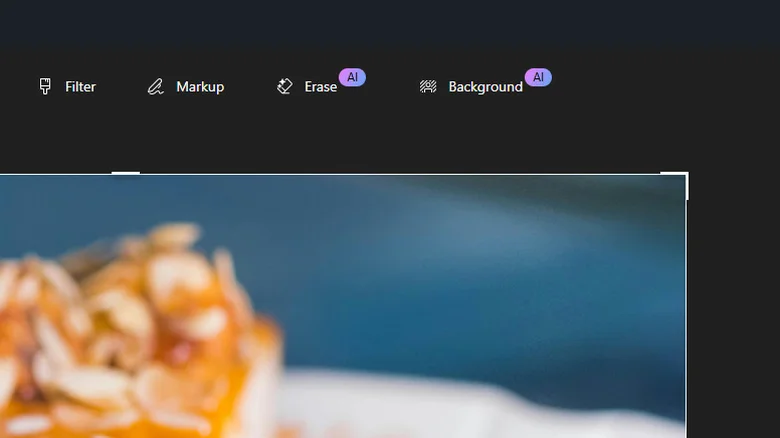
Если вам когда-нибудь понадобится стереть объект или удалить фон с изображения, первым делом вы, возможно, захотите воспользоваться Photoshop. Однако на самом деле вам не обязательно покупать стороннее программное обеспечение для выполнения этих действий. В Windows 11 есть бесплатная альтернатива Photoshop, о которой вы, возможно, не знаете — приложение «Фотографии».
«Фотографии» — это больше, чем просто просмотрщик изображений. В нём также есть базовый редактор с инструментами для удаления объектов и фона. Оба приложения работают на основе искусственного интеллекта, поэтому они быстры и просты в использовании, практически не требуя ручной работы. Чтобы удалить отдельные объекты и фон с изображений в Windows 11, выполните следующие действия:
1.Откройте изображение в приложении «Фотографии».
2.Нажмите кнопку «Изменить» в левом верхнем углу.
3.Чтобы удалить объект с изображения:
1.Нажмите «Стереть».
2.Измените размер кисти на меньший, если вы работаете с маленькими объектами, или на больший, если
вы стираете большие области.
3.Проведите кистью по объекту, который хотите удалить. Как только вы отпустите кисть, стирание продолжится автоматически.
4.Дождитесь завершения процесса.
5.Если вы не удовлетворены результатом, проведите по объекту еще несколько раз.
1.Чтобы удалить фон фотографии:
2.Выберите «Фон» вверху.
3.Нажмите «Удалить» на правой боковой панели.
4.Чтобы вручную выбрать фон, включите инструмент «Фоновая кисть» и используйте кисть для добавления или удаления маски с изображения.
Если вы довольны результатами редактирования, вы можете сохранить фотографию.
Переключиться в другой режим калькулятора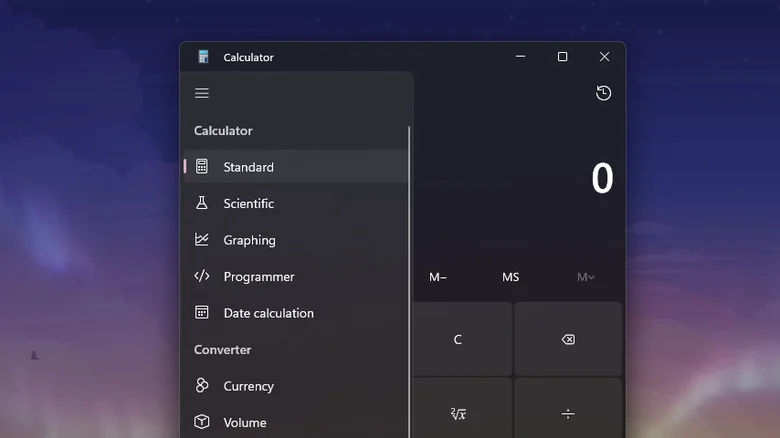
Вы, вероятно, настолько привыкли к базовым математическим вычислениям в Калькуляторе Windows, что не замечаете, что он на самом деле может больше. Вы можете использовать его для решения сложных тригонометрических задач, конвертации из одной валюты в другую или для того, чтобы узнать, сколько дней между 12 июня и 29 декабря, не прибегая к ручному подсчёту. Для этого просто переключитесь в один из множества скрытых режимов:
1.Стандарт: предлагает базовые математические операции.
2.Научный: включает в себя более продвинутые операции, включая тригонометрические функции.
3.Графики: отображает уравнения в виде графиков.
4.Программист: вычисляет числа в двоичном коде.
5.Расчет дат: позволяет найти разницу между датами, а также добавить или вычесть дни.
6.Параметры конвертера: позволяет преобразовывать измерения из одних единиц в другие. Доступны такие параметры, как давление, площадь, валюта и температура.
Эти режимы можно найти, нажав на значок гамбургера в левом верхнем углу приложения «Калькулятор». Ещё одна удобная функция «Калькулятора» — он отображается поверх других приложений. Это может быть полезно, когда вы совершаете покупки онлайн и хотите отслеживать свои расходы, или когда работаете над рецептом и вам нужно быстро пересчитать единицы измерения. Вместо того, чтобы постоянно открывать и закрывать «Калькулятор», вы можете просто оставить его небольшим наложением на текущем окне. Чтобы включить эту функцию, выберите «Стандартный режим» и нажмите на значок рядом с надписью «Стандартный». Окно уменьшится до миниатюрного размера, и вы сможете держать его плавающим сбоку во время работы.
Копирование текста со снимков экрана с помощью инструмента «Ножницы»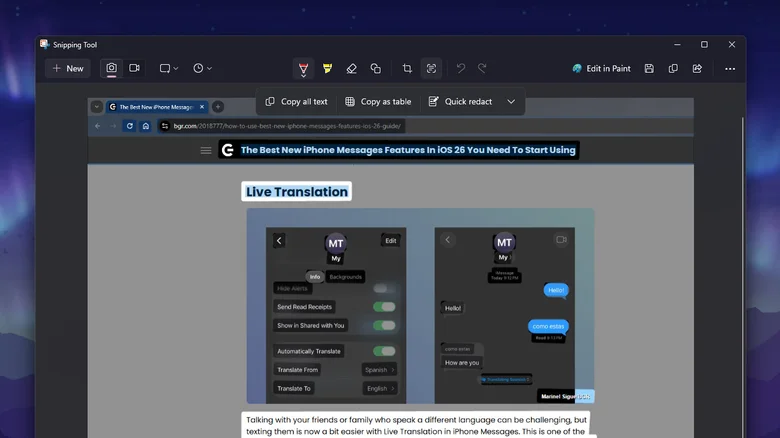
Когда вам нужно скопировать текст, обычно достаточно просто выделить его и нажать Ctrl + C. Но бывают случаи, когда это невозможно. Например, невозможно скопировать текст из сообщения об ошибке или системного диалогового окна. То же самое касается текста в видео, изображениях и даже на некоторых веб-сайтах и в PDF-файлах.
Обычно это можно обойти, набрав текст вручную или установив программу OCR (оптическое распознавание символов), которая сканирует текст и автоматически извлекает текст. Однако у обоих методов есть свои недостатки. Ручной ввод текста занимает слишком много времени, а программы OCR не всегда точны и не бесплатны.
К счастью, в Windows 11 есть встроенная программа распознавания текста — инструмент «Ножницы», а точнее, фоторедактор «Ножницы». Он позволяет легко копировать текст со скриншотов — и совершенно бесплатно. Чтобы использовать функцию распознавания текста в инструменте «Ножницы», следуйте этому руководству:
1.Сделайте снимок экрана в Windows 11, нажав сочетание клавиш Win + Shift + S и выбрав целевую область.
2.Нажмите на всплывающее окно в правом нижнем углу экрана. Откроется редактор фотографий «Ножницы».
3.Выберите значок «Действия с текстом» в верхней строке меню.
4.Чтобы скопировать только часть снимка экрана, выделите текст, щелкните по нему правой кнопкой мыши и выберите «Копировать текст».
5.Чтобы скопировать весь текст, найденный на снимке экрана, нажмите «Копировать весь текст» вверху.
6.Отсюда вы можете просто вставить скопированный текст в любое место.
Добавьте новые часовые пояса в Центр уведомленийРаботая в международной команде или поддерживая связь с семьёй и друзьями за границей, вы часто вводите в Google запрос «время в [городе]». Это довольно просто и удобно. Но необходимость выполнять один и тот же поиск Google несколько раз в день быстро надоедает. Если вы ищете более быстрое решение, чтобы узнать время в другой части света, вы можете добавить новый часовой пояс в Центр уведомлений. Это одна из настроек Windows 11, о существовании которой вы, вероятно, не знали . Вот как её настроить:
1.Запустите приложение «Настройки».
2.Нажмите «Время и язык» на левой боковой панели.
3.Перейдите в раздел Дата и время.
4.Разверните параметр «Показывать время и дату в системном трее».
5.Нажмите Изменить рядом с Дополнительные часы 1.
6.Выберите другой часовой пояс.
7.Введите отображаемое имя для дополнительных часов 1. Вы можете назвать их в честь города или
8.человека в этом часовом поясе, например, вашей мамы или клиента. Также можете добавить к отображаемому имени эмодзи.
9.Нажмите «Изменить», чтобы сохранить настройки.
10.Повторите те же действия для дополнительных часов 2.
Чтобы было проще сравнивать ваше местное время с другими часовыми поясами, включите функцию «Показывать время в Центре уведомлений».
Теперь, открыв Центр уведомлений из области уведомлений, вы сразу увидите местное время вверху экрана и два дополнительных часа под ним. Вы также можете навести курсор на дату и время на панели задач, чтобы быстро просмотреть эти три часа. Чтобы убрать дополнительные часы, перейдите в раздел «Параметры», затем «Время и язык», затем «Дата и время», затем «Показывать время и дату в области уведомлений». Затем нажмите на точки рядом с пунктами «Дополнительные часы 1» или «Дополнительные часы 2» и выберите «Сброс».
Отформатируйте текст в Блокноте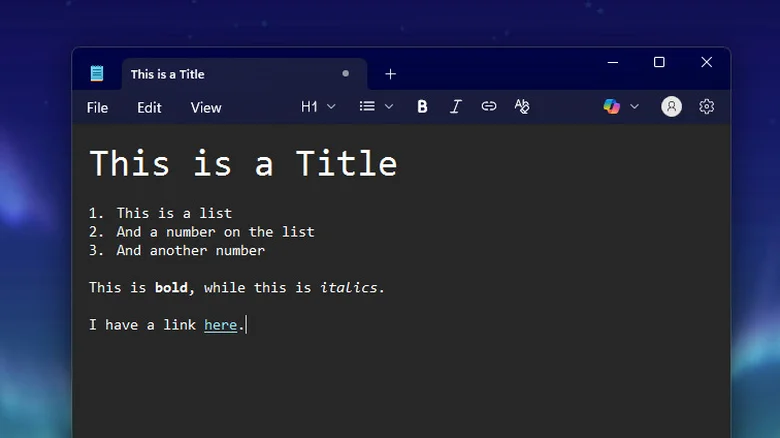
Долгое время Блокнот для Windows был известен как простое приложение с базовыми функциями. Кроме того, его интерфейс минималистичный и не содержит сложных меню. Именно поэтому многие используют его для быстрых заметок и вставки текста.
Однако в Windows 11 Блокнот потихоньку обновляется, добавляя несколько интересных обновлений. Одна из последних функций, интегрированных в приложение, — форматирование текста. Не волнуйтесь — эти функции форматирования текста не так сложны, как в таких приложениях, как Evernote и Obsidian. Microsoft называет эти функции «облегчёнными». Если вы хотите попробовать, вот как включить и использовать форматирование текста в Блокноте:
1.Откройте Блокнот.
2.Если вы еще не видите параметры форматирования текста в верхней строке меню, нажмите «Настройки» и включите «Форматирование» в разделе «Форматирование текста».
3.Начните вводить текст.
4.Чтобы изменить размер текста, нажмите на H1 и выберите один из предложенных вариантов. Размер по умолчанию — Body.
5.Чтобы создать нумерованный или маркированный список, выберите значок списка.
6.Чтобы сделать текст жирным или курсивным, нажмите на значки B или I соответственно.
7.Чтобы прикрепить ссылку к тексту, выберите значок ссылки и вставьте URL-адрес в поле Адрес.
8.Чтобы просмотреть отформатированный текст в синтаксисе Markdown, нажмите кнопку «Форматировано» внизу.
9.Чтобы удалить форматирование, нажмите значок «Очистить форматирование».
Вы можете сохранить заметку с применённым форматированием текста, нажав Ctrl + S и выбрав «Сохранить как файл Markdown». Файл будет сохранён в формате .MD вместо обычного .TXT.



 Начало
 Вход
Вход Регистрация